
【初心者向け】Excelでの表作成や関数が学べる基礎ガイド

基本的な操作方法から、表やグラフ、ピボットテーブルの作成方法、利用頻度の高い関数の活用方法を初心者でもわかりやすいよう解説しています。
【基本】エクセルで顧客管理を作成する手順
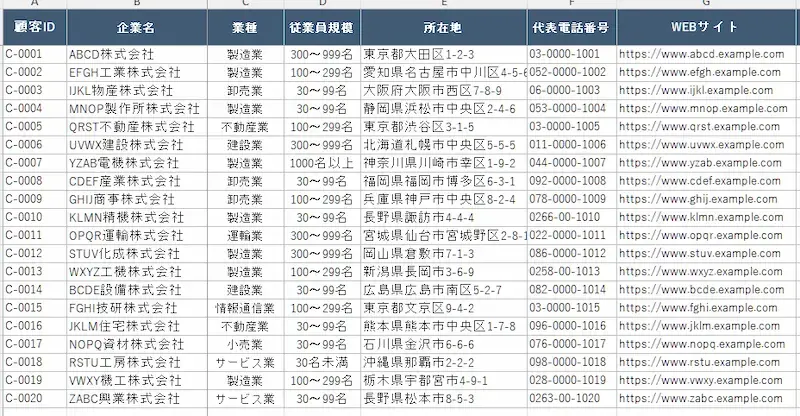
エクセルでの顧客管理は、管理項目を決めるところから始めます。はじめて顧客管理表を作る場合を想定し、入力して終わりにせず実務で使える状態になるまでの流れを、3つのステップで紹介します。
1. 管理・記録したい項目を決める
最初に決めるのは、どの情報を残すかという管理項目です。ここが定まると、以降の入力精度と分析の幅が概ね決まります。
必要な項目は、対象の顧客が「法人」か「個人」かによって変わります。
法人が対象のBtoBでは、企業情報と担当者情報を分けて持つ設計が基本です。
【BtoBの場合の項目例】
| 情報の種類 | 項目例 |
|---|---|
|
営業先・企業の基本情報 |
|
|
担当者情報 |
|
|
購買履歴 |
|
|
営業履歴 |
|
|
その他の情報 |
|
一方で個人が対象のBtoCでは、購買履歴を中心に据えると次のアプローチを考えやすくなります。
【BtoCの場合の項目例】
| 情報の種類 | 項目例 |
|---|---|
|
個人の基本情報 |
|
|
購買履歴 |
|
|
その他の情報 |
|
「顧客ID」や「契約番号」のように重複しない番号を用意しておくと、検索や並べ替えがスムーズに行えます。項目名は長くなるほど見づらくなるため、簡潔な表現でそろえましょう。
2. 情報を入力する

エクセルの横軸(列)に「項目」を、縦軸(行)に「顧客情報」を入力していきます。顧客情報を縦軸にする理由は、エクセルでの並べ替え(ソート)やデータの抽出が列(横軸)に対して行われるためです。
1つの行に収めるのは1件の顧客情報だけにします。セルの結合や同セル内での改行は、並べ替えと集計の妨げになるため避けましょう。
「企業名」の列に担当者名を入力するなどのミスがあると、情報の整理や並べ替えがスムーズにできなくなるため、データの入力時には項目と情報を必ず一致させます。また、日付や電話番号は書式をそろえ、全角と半角の混在にも注意しましょう。
3. テーブル機能で顧客管理表を整形する
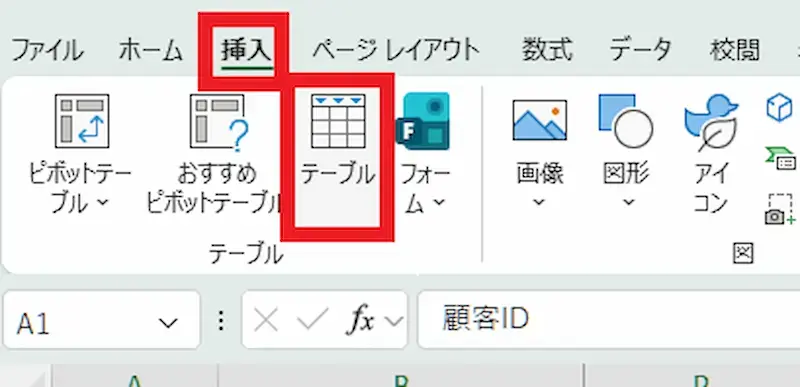
入力した情報を[テーブル機能]でデータベース化することによって、データの抽出や分析が簡単にできるようになります。行や列を追加する際に書式が自動的に引き継がれるため、作業効率も上がるでしょう。設定の手順は次の通りです。
- [挿入]から[テーブル]を選択
- 入力したデータの中からデータベース化する範囲を選択
- [先頭行をテーブルの見出しとして使用する]にチェックが入っているか確認
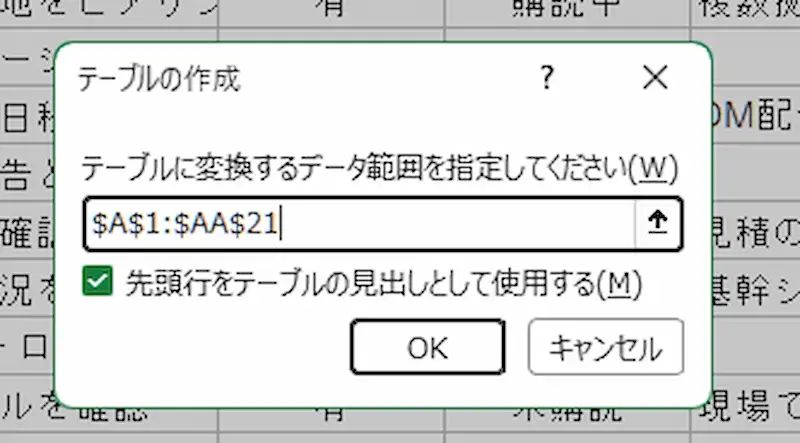
- [OK]を選択
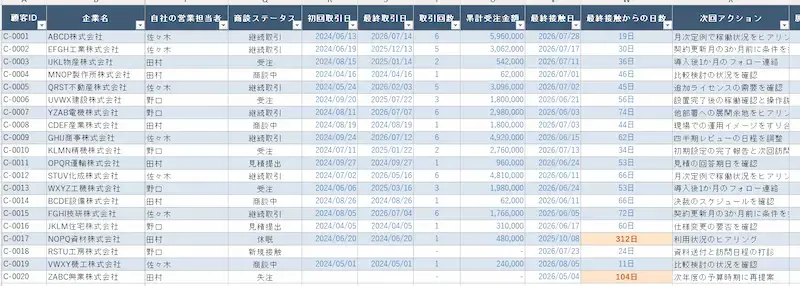
この3ステップで顧客管理リストが完成します。無料で使えるエクセルテンプレートも用意しているので、ぜひご活用ください。

【応用】エクセルで顧客管理を作成する手順
前章では最低限必要な作成手順を紹介しました。基本の顧客管理表が動き始めたら、次は情報量の増加に耐えられる形へ広げる段階に入ります。
顧客台帳と商談履歴を分ける
情報量が増えてきたときに有効なのは、更新頻度の低い「顧客台帳」と、増え続ける「商談・対応履歴」をシートで分ける設計です。
1社に対して商談が何度も発生する場合、1枚のシートでは同じ企業の行が重複しがちです。前回の内容を上書きしてしまい、経緯を追えなくなることもあるかもしれません。顧客台帳をマスター、履歴を追記専用と役割で分けておけば、過去の経緯をさかのぼって確認できます。
履歴シートは、「日付」「顧客ID」「製品・サービス名」などを最低限そろえます。項目を固定しておくと、あとから集計に使う際も加工の手間がかかりません。
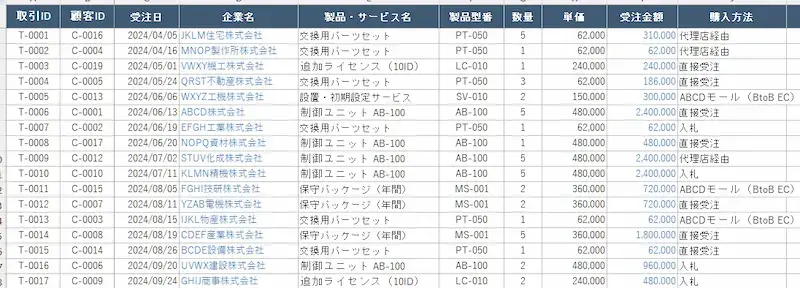
分けたシートでは顧客IDや商品IDを鍵として自動抽出できるようにすると、転記の手間や入力ミスを減らせます。使用する関数は、後述の「覚えておきたい関数・機能」であわせて紹介します。
フォーム機能で入力の手間を減らす
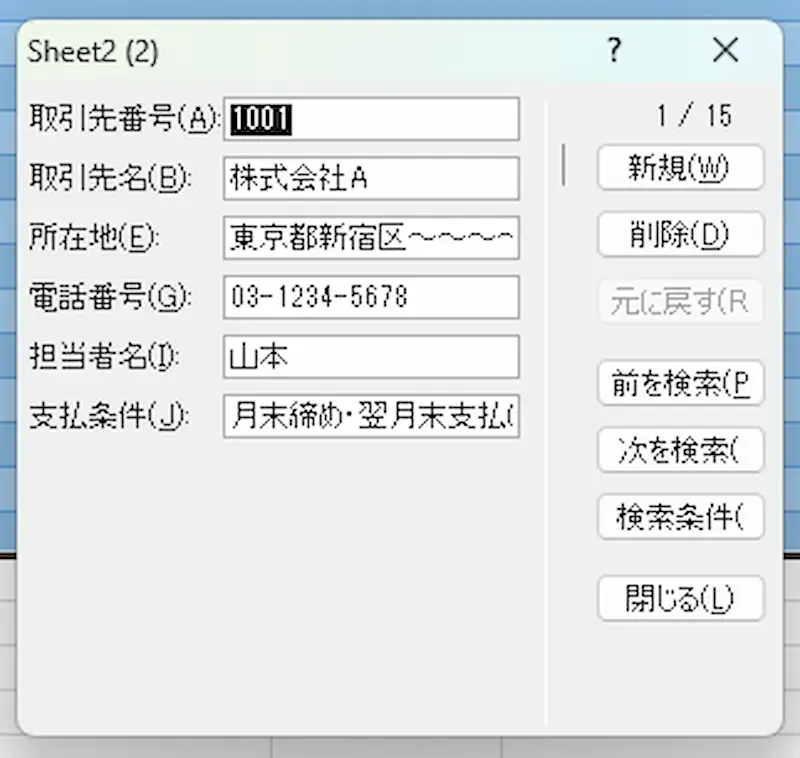
顧客情報が増えると、画面が見にくくなり入力も難しくなります。[フォーム機能]は1件の顧客情報を全体的に確認したいときや、管理項目ごとの入力を簡素化したいときに便利です。
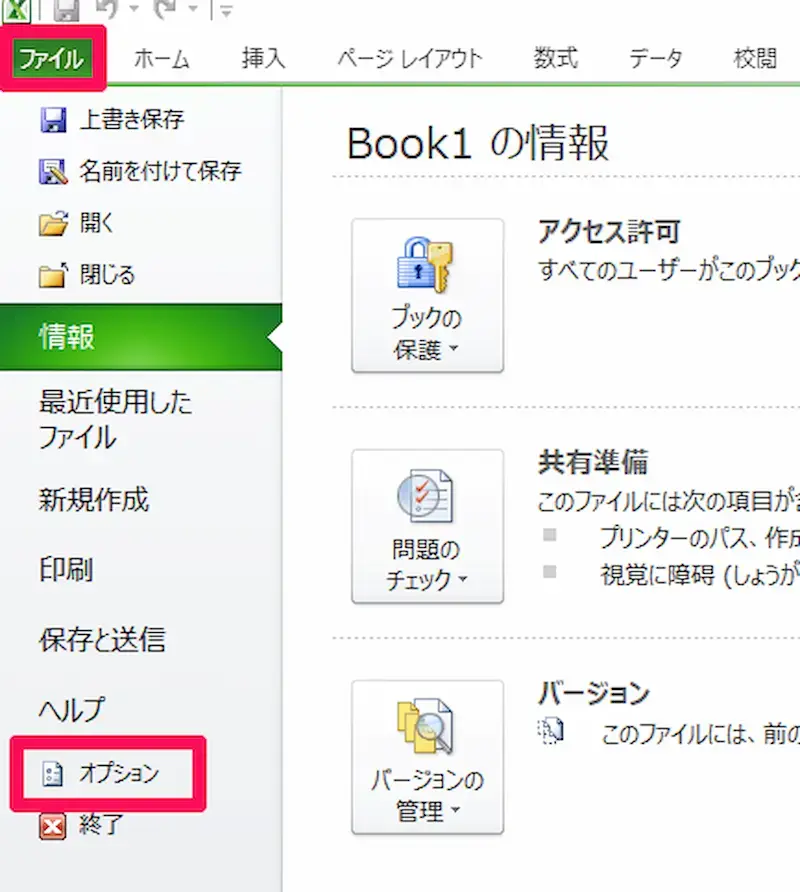
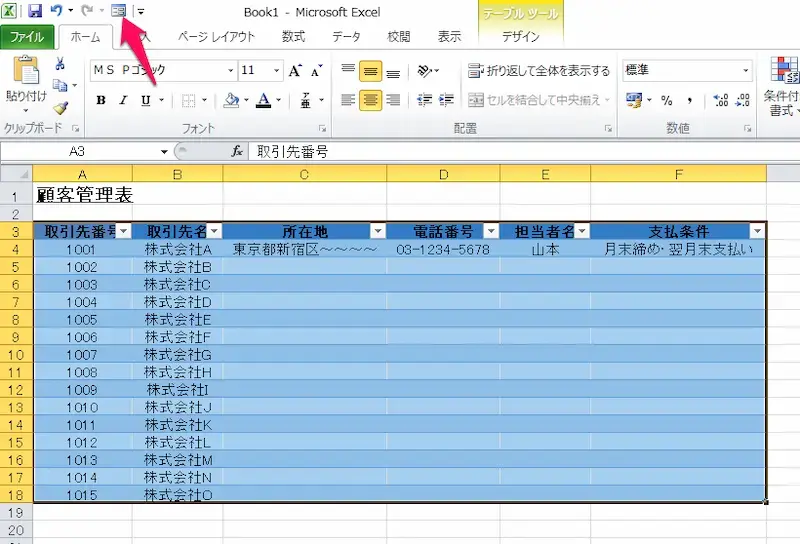
デフォルトでは表示されないため、次の手順で[クイックアクセスツールバー]に設定します。
- [ファイル]から[オプション]を選択
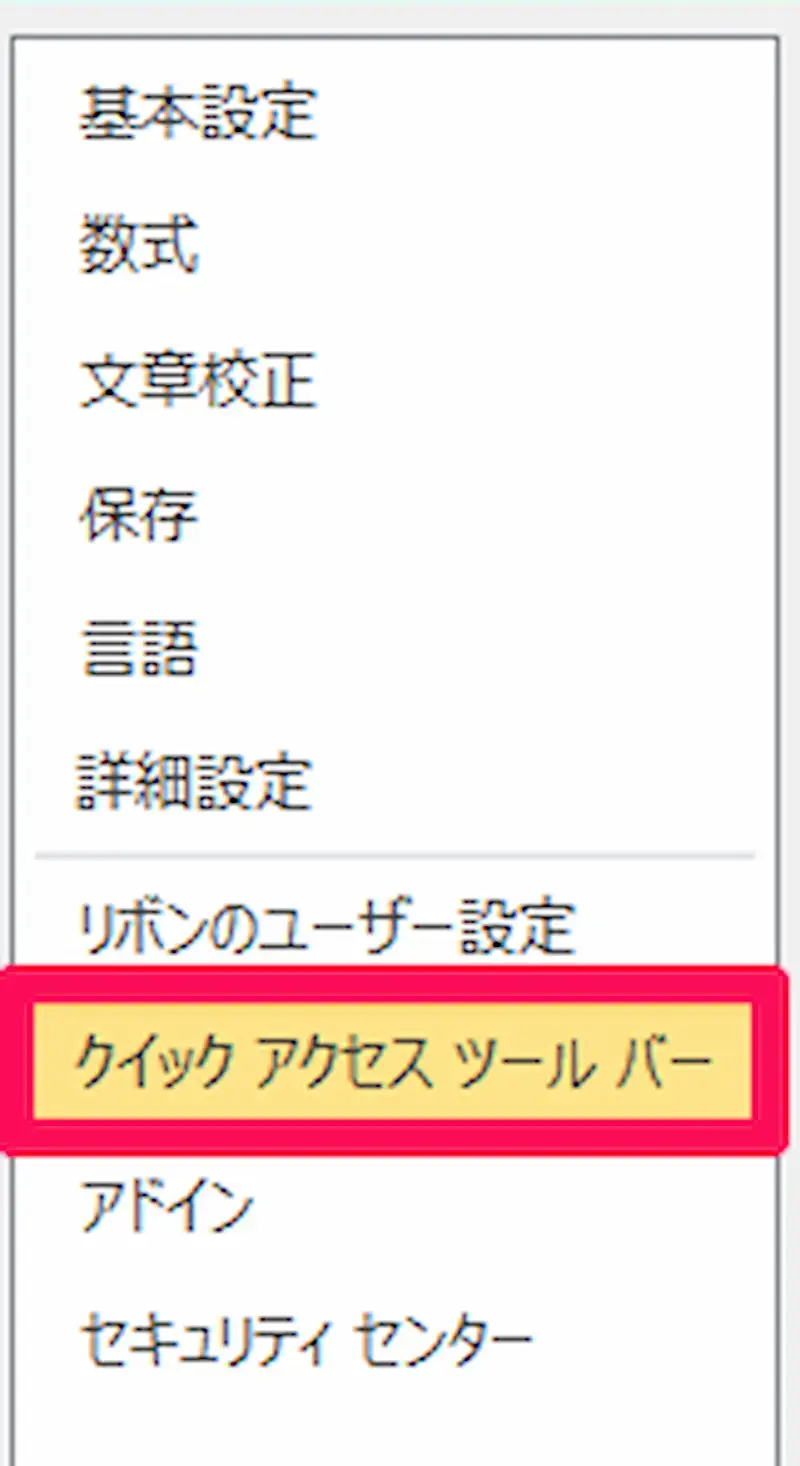
- [クイックアクセスツールバー]を選択
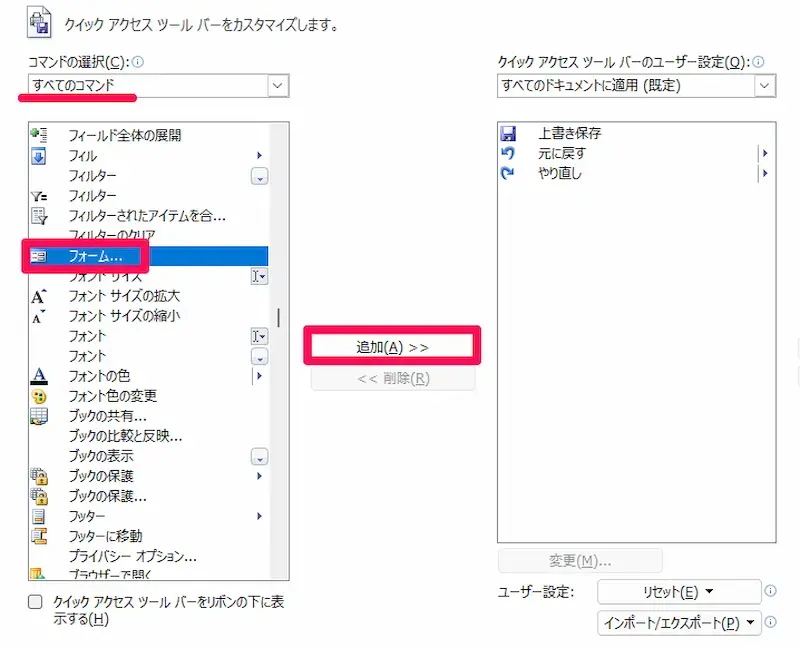
- [すべてのコマンド]から[フォーム]を選択後[追加]し[OK]を選択
- 表全体を選択した状態で、クイックアクセスツールバーの[フォーム]のアイコンをクリック
- ダイアログが開き、項目一つひとつの情報を確認・編集できる
なお、フォーム機能はWindows版のみの提供となります。Mac環境で利用している場合は、この機能は使用できません。
ピボットテーブルとスライサーで集計する
蓄積された大量のデータから、必要な情報だけを瞬時に取り出すために欠かせないのが「ピボットテーブル」と「スライサー」の組み合わせです。手作業での集計ミスを防ぎ、多角的な分析を可能にします。
ピボットテーブルを使えば、業種別、担当者別、商談ステータス別など、見たい項目(軸)をドラッグ&ドロップで入れ替えるだけで、自動的に件数や金額を集計できます。関数を組み直す手間がなく、データの傾向をひと目で把握できます。
-
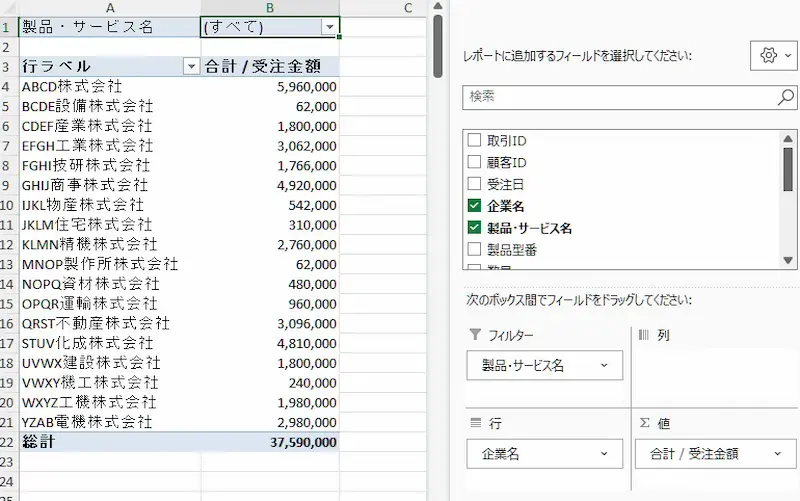
- あわせてスライサーを設定すると、画面上にフィルターボタンが表示されます。
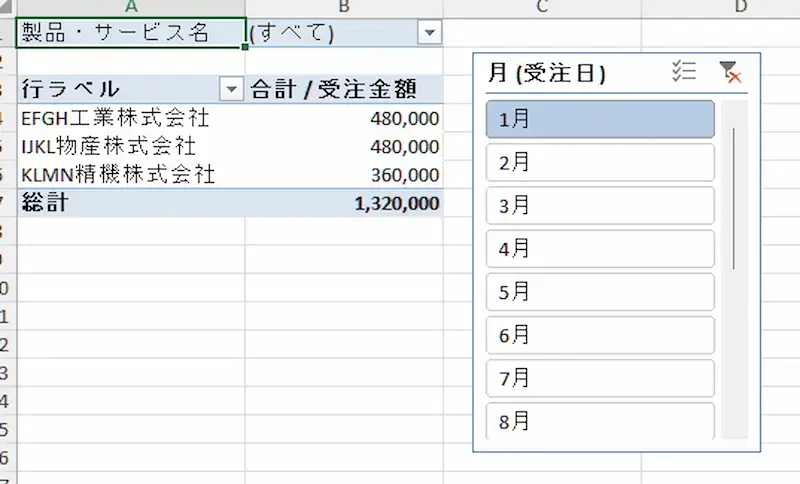
特定の期間や地域などをクリックするだけでリストが絞り込まれるため、複雑なフィルター操作に慣れていない担当者でも、必要な顧客情報をすぐに抽出できるようになります。
エクセルで顧客管理をする際に覚えておきたい関数・機能
顧客管理で使う関数や機能は、それほど多くありません。入力を正確にする、必要な情報を取り出す、集計して読み解くといった目的で整理すると、どれを押さえれば良いかが見えてきます。まずは目的別の一覧で確認します。
| 目的 | 関数・機能 | できること |
|---|---|---|
|
入力の正確性 |
データの入力規則 |
プルダウン化して表記をそろえる |
|
入力の正確性 |
条件付き書式 |
同一顧客の二重登録を検出する |
|
入力の正確性 |
セルのロック |
変更NGの場所に編集の制限をかける |
|
入力の効率 |
フォーム機能 |
1件ずつ項目に沿って入力する |
|
検索・照合 |
VLOOKUP |
顧客IDから該当する情報を呼び出す |
|
検索・照合 |
COUNTIF/COUNTIFS |
条件に合う顧客の件数を数える |
|
検索・照合 |
IFERROR |
参照できない場合の表示を整える |
|
日付の管理 |
IF/TODAY/DATEDIF/EDATE |
契約更新日や経過日数を算出する |
|
集計・分析 |
ピボットテーブル/スライサー |
軸を変えて集計・絞り込みをする |
|
表示の調整 |
ウィンドウ枠の固定/フィルター |
項目名を固定したまま条件で絞る |
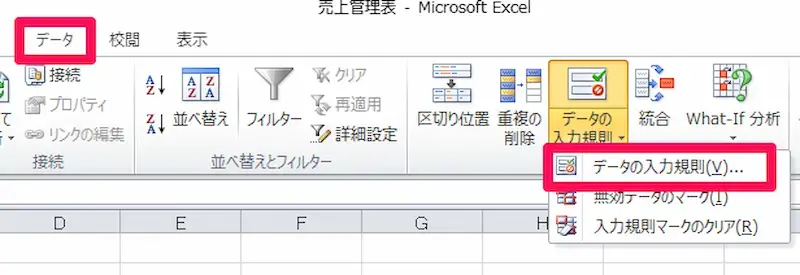
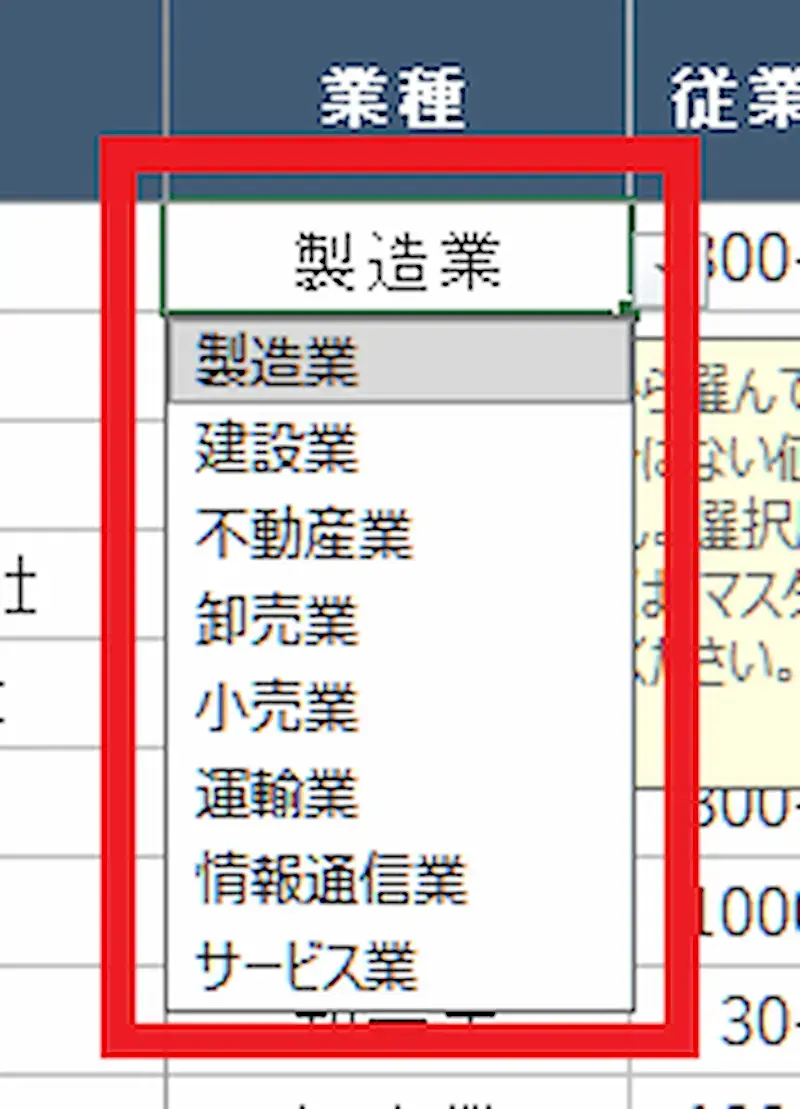
[データの入力規則]を使うことで、プルダウンでの入力や、数字のみといった入力する文字の制限ができるようになります。業種や商談ステータスのように選択肢が決まっている項目に設定すれば、担当者による表記ゆれを防げます。
-
-
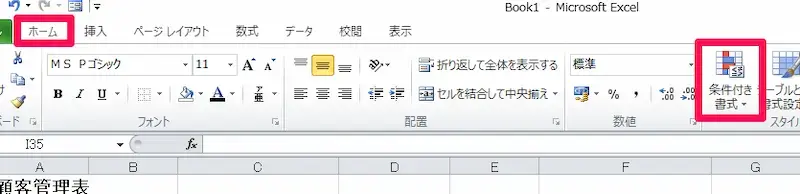
- 条件付き書式は、条件に応じたセルに指定した書式を設定する機能です。例えば、「必須入力項目のセルが空欄の場合にセルを黄色にする」という設定により、入力漏れを防げます。
-
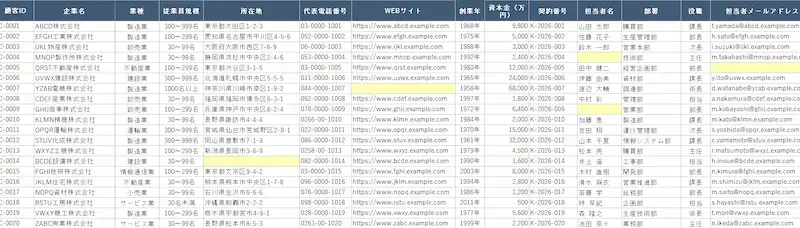
VLOOKUPは、先述したIDを鍵にして自動入力する場合などに使用します。例えば、顧客IDを「C-0001」と入力すると、別シートにあるマスターを参照し、企業名や担当者名などが自動で表示されます。
こうした機能や関数を使い、意図しない入力エラーが発生しないよう工夫することが、エクセルでの運用のポイントです。
こちらの資料では、顧客管理でよく使う機能や関数などを紹介しています。無料でダウンロードできるのでぜひ参考にしてください。

エクセルで顧客管理を行うメリット
エクセルで顧客管理を行うことには、以下のようなメリットがあります。
新たな初期費用をかけずに始められる
エクセルでの顧客管理は、新たな費用をかけずに着手できる点が利点です。Office製品は多くの企業で導入されているため、既に導入済みであれば追加の契約や予算申請を経ずに始められます。まず顧客情報を1か所に集めたい初期段階として現実的な選択肢です。
操作の教育コストが低い
表計算ソフトの基本操作は多くの担当者に浸透しているため、教育コストを低く抑えられます。もし社員に利用経験がなくても、関連情報や学習セミナーが豊富なため、教育の場を確保しやすく、スムーズに運用を定着させることができます。
関数やフィルターに慣れた担当者であれば、現場で自律的に改善を加えていける点も強みです。
自社の運用に合わせて自由に設計できる
管理する項目や並び順を制約なく決められるため、業種特有の情報も残せます。
製造業であれば製品型番や納品先、不動産業であれば物件情報や内見の履歴など、自社の業務に必要な項目を自由に追加できます。運用しながら項目を足し引きできるので、業務の変化に合わせて育てていくことも可能です。
エクセルで顧客管理を行うデメリット
エクセルでの顧客管理には、情報量と関係者が増えたときに現れる構造的な制約があります。
手入力による表記ゆれと重複が生じやすい
エクセルでの顧客管理は基本的に手入力で行うため、複数人でシートを管理する場合は特にヒューマンエラーが起こりやすくなります。
「株式会社」を前に置くか後ろに置くか、全角と半角のどちらを使うかといった違いは、担当者ごとに分かれるものです。同じ顧客が別の表記で登録されると、データの抽出が正しく行われず、集計値の信頼性も下がります。
対策として有効なのは、フリーワードではなく、先述した[データの入力規則]で表記を統一する方法です。あわせて、[重複チェック]で定期的に顧客情報を見直します。ただし、確認の作業そのものがなくなるわけではありません。
同時編集と最新版の管理が難しい
ファイルを共有する運用では、誰が最新版を持っているのかわからなくなる状況が起こりがちです。同じ時間帯に複数人が更新すると、あとから保存した内容で上書きされる場合があります。クラウド保存に切り替えれば同時編集は可能になるものの、更新の競合そのものは残ります。
「誰がいつ何を変えたか」を追う仕組みが弱い点も、確認に時間がかかる要因です。影響を抑えるには、原本の保存場所を1か所に固定し、更新の担当を決めておくなどの工夫が必要です。
データ量が増えるほど管理が難しくなる
エクセルには1シートあたり約104万行という上限があるものの、実務で先に訪れるのは動作面の限界です。数万行を超えてくると、ファイルを開くまでの待ち時間や、並べ替えのたびの再計算が遅くなります。関数を多用した表であればなおさらで、1つのセルを直しただけで全体の再計算が走ります。
データを蓄積するほど扱いにくくなるという性質は、顧客管理の目的と相反する部分です。
アクセス権限の細かな管理に向かない
エクセルファイルは簡単にコピーできるため、情報漏えいなどセキュリティー面のリスクが懸念されます。また、「この担当者には自分の顧客の行だけを表示する」といった細かな制御は、標準の機能では実現しにくくなっています。
蓄積したデータを分析に活かしにくい
顧客管理の目的は情報を残すことではなく、次のアプローチにつなげることです。データ量や更新頻度が増えると、Excelだけで分析や情報更新を行うには手間がかかる場合があります。分析のたびにデータの加工が必要になり、得られる結果が担当者のスキルに左右されます。
また、商談の進捗やメールの開封といった行動データは自動では蓄積されません。判断の材料が手入力の情報に限られるため、営業戦略の立案に活かすには物足りなさが残ります。
【比較】顧客管理はエクセルとCRMどちらが良い?
エクセルとCRMは優劣で選ぶものではなく、適した状況が異なります。判断の軸になるのは、扱う情報量、関わる人数、そして蓄積したデータをどこまで活用したいかの3点です。まずは違いを一覧で整理します。
| 比較項目 | エクセル | CRM |
|---|---|---|
|
初期費用 |
追加の費用が不要(Microsoft 365などを導入済みの場合) |
無料・有料と幅がある |
|
導入までの期間 |
当日から着手できる |
設計と初期設定の期間が必要(数日~数か月) |
|
情報の入力 |
手入力が中心 |
フォームやメール連携から自動で蓄積が可能 |
|
同時編集 |
クラウド保存で可能(競合あり) |
標準で複数人の同時利用に対応 |
|
変更・対応履歴 |
追跡しにくい |
対応履歴と変更履歴が自動で残る |
|
権限管理 |
ファイル単位が中心 |
項目やレコードの単位で設定可能 |
|
分析 |
都度の加工が必要 |
ダッシュボードで自動的に更新 |
|
AIの活用 |
汎用的な補助にとどまる |
蓄積データを前提としたさまざまな支援が可能 |
エクセルが適しているケース
以下のようなケースではエクセルが適しています。
- 顧客数が100件程度まで
- 更新する担当者が1~2名に限られている
- まず現状の顧客情報を1か所に集め、どの項目が必要になるのかを見極めたい段階
顧客数や更新担当者が比較的少なく、部門をまたいだ共有や自動化の必要性が無い段階であれば、エクセルでも十分といえるでしょう。
CRMが適しているケース
顧客数の増加に加え、複数人での更新、部門をまたいだ共有、履歴管理や自動化の必要性が高まったタイミングが、CRMを検討する目安です。
そもそもCRMとは、顧客とのやり取りや取引の履歴を一元的に蓄積し、次のアプローチに活かすためのシステムのことです。メール、フォーム、通話といった接点の情報が自動で記録されるため、入力そのものの負担が軽くなります。
蓄積の仕組みが変わると、抽出の精度も変わります。「最終接触から60日以上が経過した顧客」といった条件を指定すれば、常に最新の状態で一覧化できます。
また近年のCRMでは、蓄積されたデータを土台に商談内容の自動要約や次のアクションの提案といったAI機能を活用できるため、顧客情報を起点に営業やマーケティング業務を効率化したい、といった場合もCRMが向いています。

顧客管理は、貯める設計から使う設計へ
エクセルでの顧客管理は、費用をかけずに情報を集約する手段として有効です。管理項目の設計とテーブル機能の活用、そして入力ミスを防ぐ設定を加えるだけで、検索・抽出・集計までは実用的な水準に届きます。まず情報を1か所に集める段階において、これ以上に始めやすい方法は多くありません。
一方で、情報量と関係者が増えるほど、表記ゆれや最新版の分散、分析の手間といった課題は比例して大きくなります。これはエクセルの性能が足りないという話ではなく、ファイルという単位で情報を扱う構造から生まれるものです。この前提を踏まえ、エクセルで担う範囲をあらかじめ決めておくことに意味があります。
顧客管理の真の価値は、情報が貯まっていること自体ではなく、必要なときに文脈ごと取り出せるかどうかにあります。誰がいつ何を相談し、どう対応したのか。その背景まで残っているかが、次のアプローチの質を左右します。AIを活用する場面でも前提は同じで、参照できるデータが整理されているほど、得られる示唆は具体的になります。
現在のエクセル運用に手詰まりを感じ、部門をまたいで顧客情報を扱いたい段階であれば、CRMが選択肢に入ります。HubSpotのCRMは、マーケティング・営業・カスタマーサービスの情報を同じ基盤に集約できます。CSVインポートに対応しており、エクセルで管理していたデータをそのまま移行できます。無料プランから利用できるため、今の運用を止めずに次の形を確かめられます。

エクセルの顧客管理に関するよくある質問
エクセルの顧客管理は何件まで対応できますか?
明確な上限はないものの、Excelにはファイル形式やワークシートごとの行数上限があります。また、部門をまたいで複数名が日常的に更新する状態になったら、運用方法を見直す段階といえます。
エクセルとGoogleスプレッドシートはどちらが良いですか?
複数人での同時編集と変更履歴の確認を重視するなら、スプレッドシートが向いています。関数の種類や大量データの処理速度を重視するなら、エクセルが扱いやすい選択です。
エクセルもクラウド保存によって同時編集に対応しているため、既存の業務環境に合わせて選んで問題ありません。どちらを選んだ場合も、表計算ソフトであることから生じる制約は共通して残ります。
CRMへ移行する際、エクセルのデータは引き継げますか?
はい、引き継げます。多くのCRMがインポート機能を備えており、CSV形式で書き出して取り込む方法が一般的です。移行の前に重複の削除と表記の統一を済ませておくと、取り込み後の修正作業が少なくなります。HubSpotのCRMも無料プランでCSVインポートに対応しているため、現在の顧客管理表をそのまま移して試せます。
参考:コンタクトのインポート
![[JAPANESE] Excel Guide_image](https://no-cache.hubspot.com/cta/default/53/527f1fc4-c12b-43b0-8d4e-1beb024c471b.png)