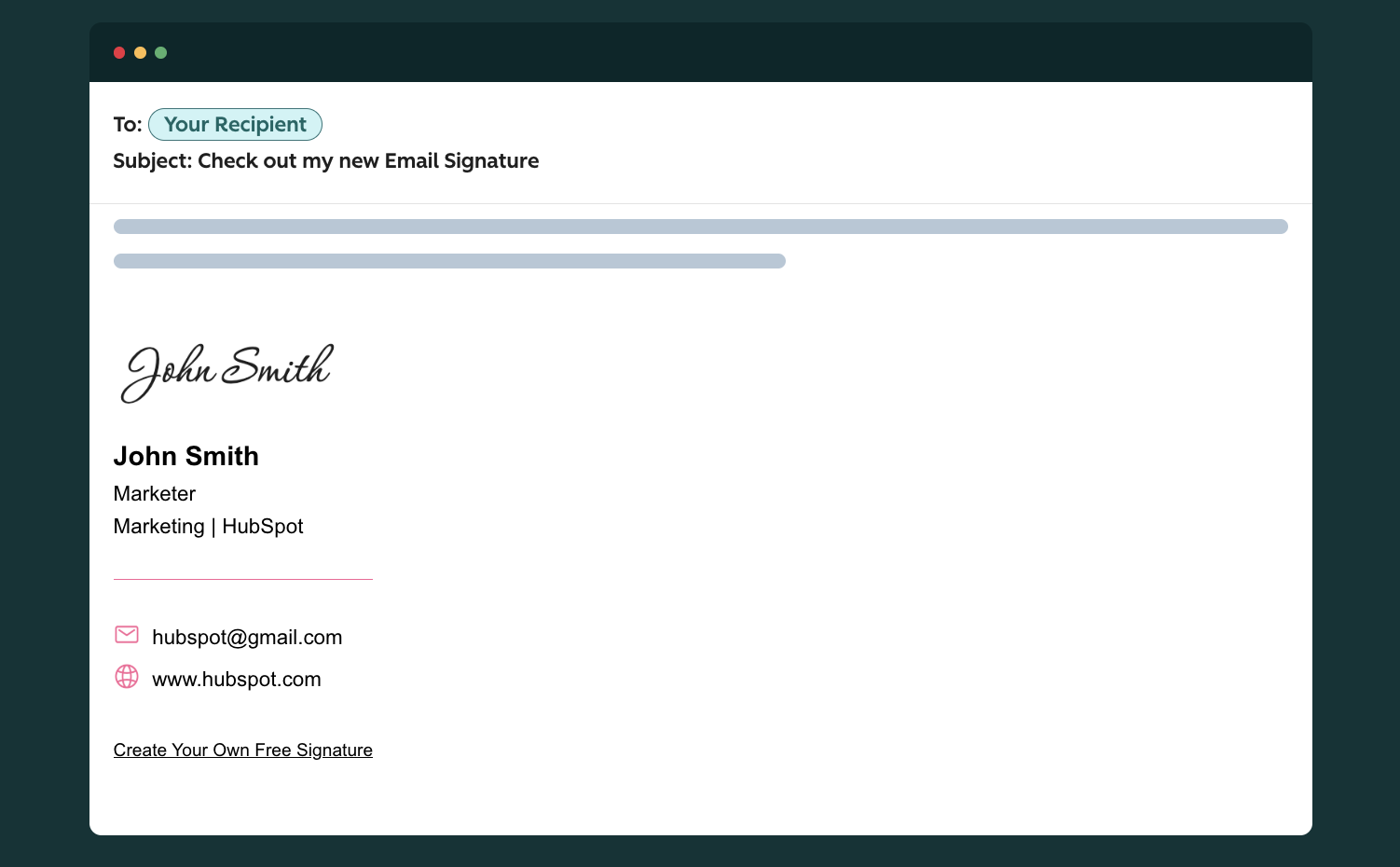
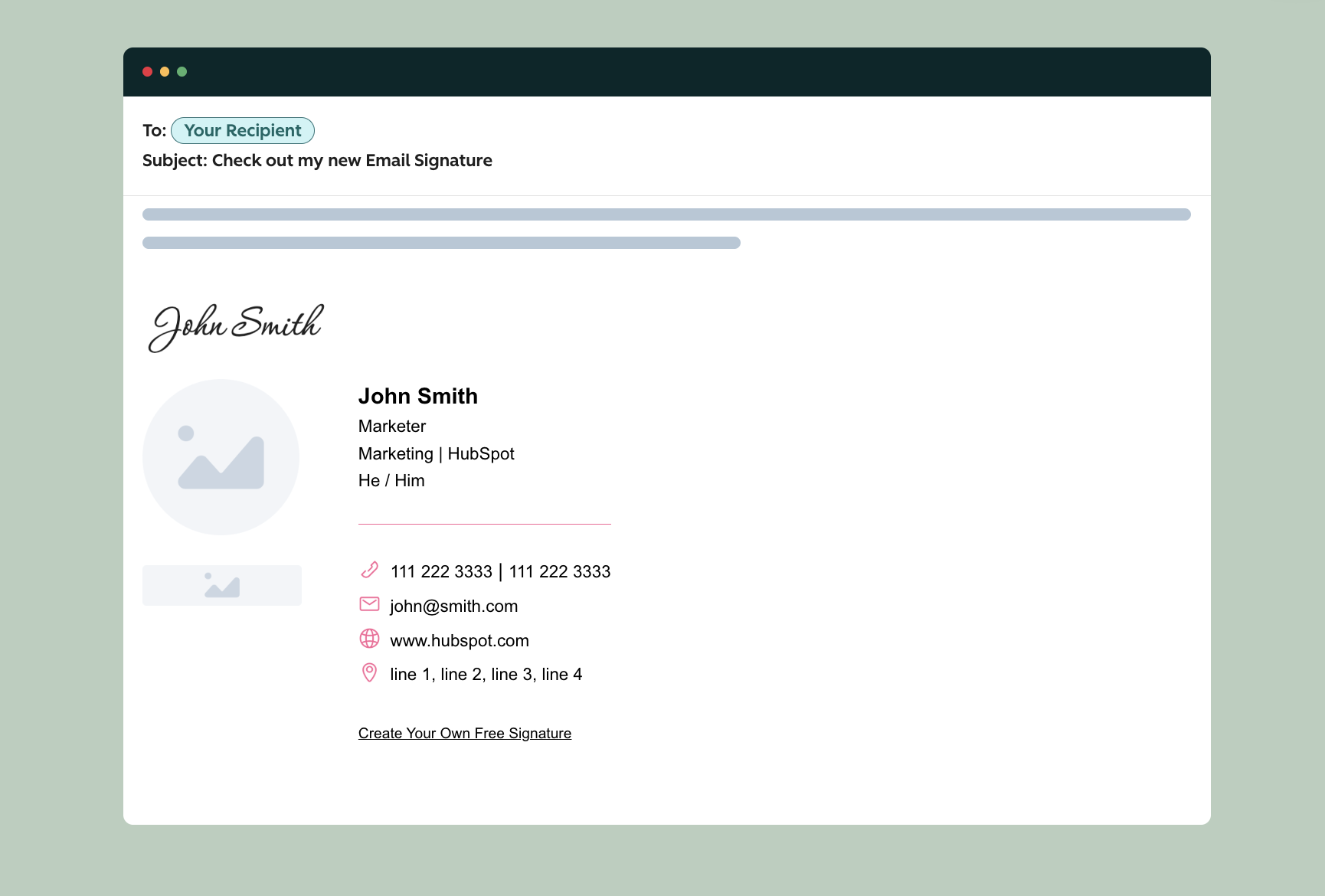
Eメール署名作成ツール
手書き署名作成ツール
自分で手書きする、筆記体スタイルを選ぶ、既存の署名を取り込むなどの方法で、Eメール用の手書き署名を無料で作成できます。HubSpotの手書き署名作成ツールなら、Gmail、Outlook、Apple Mailで正しく表示されるHTML互換の署名を作成できます。
Eメール署名作成ツール
自分で手書きする、筆記体スタイルを選ぶ、既存の署名を取り込むなどの方法で、Eメール用の手書き署名を無料で作成できます。HubSpotの手書き署名作成ツールなら、Gmail、Outlook、Apple Mailで正しく表示されるHTML互換の署名を作成できます。
ビジネスEメールのやり取りは、減るどころかますます増えています。平均的なビジネスパーソンは1日に数百通ものEメールを受け取っており、その多くは自動シーケンスやAIによるアプローチ、テンプレート化されたキャンペーン配信によるものです。こうした環境では、手書き署名が通常の入力された署名にはない効果を発揮します。このEメールがワークフローによる自動送信ではなく、人間によって送信されたことを伝えられるためです。
手書き署名が効果的である理由は今も変わっていません。相手のために配慮したことが伝わると、人はより良い印象を抱きやすいためです。変わったのは、手書き風の署名を簡単に作成できるようになったこと、そして自動配信メールがあふれる受信トレイの中でもひときわ目を引くようになったことです。HubSpotの手書き署名作成ツールを使ってプロ仕様のEメール署名を作成し、送信するEメールに温かみのある印象を加えましょう。
手書き署名には、通常のテキスト入力された署名にはないパーソナルな印象を伝える効果があります。営業活動、クライアントへの提案書、経営陣とのコミュニケーションなど、大量のEメールが行き交う環境では、手書き署名によって自動配信メッセージやテンプレートベースのメッセージとの差異化を図れます。
手書き署名には、次のようなメリットがあります。
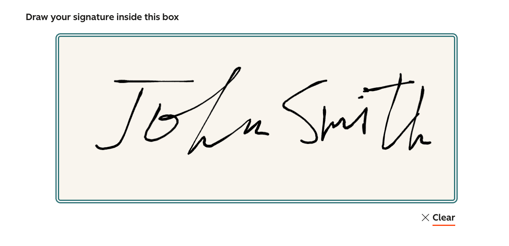
1. 署名を手書きする
マウス、タッチパッド、タッチスクリーン、スタイラスペンを使って、画面上に直接署名を描けます。この方法では、本物の手書きらしい自然な筆跡を再現でき、個性が感じられる本物らしい署名に仕上がります。これは、手書き署名に最も近いデジタル形式の署名です。
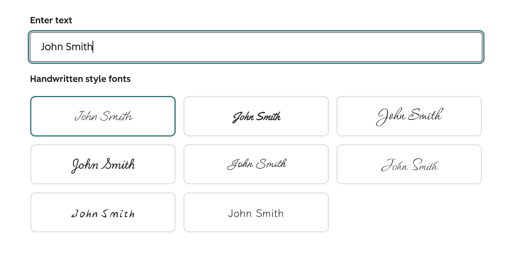
2. 筆記体や手書き風フォントを選択する
筆記体スタイルやカリグラフィー風デザイン、装飾的な署名スタイル、独創的な署名フォーマットなど、標準フォントにとどまらない8種類のデザインから選択できます。この方法は、自分で描かずにきれいで一貫性のある署名を作成したいユーザーに最適です。このオプションは、Eメール署名ツールに組み込まれた署名フォント作成機能のようなものです。
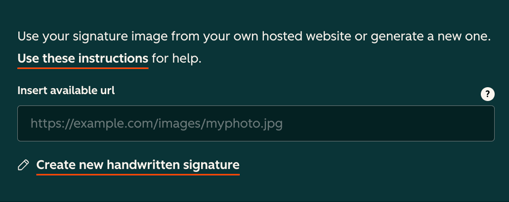
3. 既存の署名を取り込む
手書き署名の写真やスキャン画像をアップロードし、画像リンクをツールに貼り付けると、HubSpotの手書き署名作成ツールがEメール署名レイアウト全体に組み込みます。このオプションは、普段使用している手書き署名を忠実に再現したデジタル署名を使用したいビジネスパーソンに最適です。
手書き署名作成ツールは、相手との信頼関係や親しみやすさが成果につながるコミュニケーションの場面で特に効果を発揮します。
手書き署名作成ツールとは、個人の手書き風のデジタル署名を作成し、ビジネスEメールで利用できる無料のオンラインツールです。HubSpotの 手書き署名作成ツールでは、画面上に直接描く、筆記体や手書き風フォントを選ぶ、既存の手書き署名を取り込む、という3つの方法で署名を作成できます。作成した署名はHTML互換形式で生成され、Gmail、Outlook、Apple Mailでも正しく表示されます。
HubSpotの無料手書き署名作成ツールでは、マウスやタッチパッド、スタイラスペンを使って画面上に署名を描けるほか、8種類の筆記体・手書き風フォントから選択したり、既存の手書き署名画像をアップロードしたりできます。会社名や役職などの情報を追加し、デスクトップやモバイルで表示を確認したうえで、完成した署名をEメールクライアントにコピーできます。アカウント登録やクレジットカード情報の入力は不要です。
筆記体署名作成ツールでは、自然な手書き文字のような流れる筆記体スタイルで署名を作成できます。署名フォント作成ツールでは、入力したテキストをデザイン済みのフォントスタイルに変換します。HubSpotの手書き署名作成ツールなら、その両方に対応しています。自分で筆記体署名を描くことも、カリグラフィー風や装飾スタイルなどの手書き風フォントスタイルを選択することも可能です。
HubSpotの手書き署名作成ツールには、筆記体スタイル、カリグラフィー風署名スタイル、装飾的な署名フォーマット、独創的な署名デザインなど、標準フォントにとどまらない8種類のデザインが用意されています。オリジナルの署名を作成したい場合は、画面上に直接描くか、既存の手書き署名を取り込むこともできます。
HubSpotの署名作成ツールで手書き署名を作成し、生成された署名をコピーします。Gmailで、[設定]>[すべての設定を表示]>[全般]>[署名]>[新規作成]の順に進みます。署名をエディターに貼り付けて保存します。手書き署名が送信Eメールに自動的に表示され、よりパーソナルな印象を与えられます。
HubSpotの手書き署名作成ツールで署名を作成し、Outlookで[ファイル]>[オプション]>[メール]>[署名]の順に進みます。新しい署名を作成し、生成した署名を貼り付けて、新規メッセージや返信に設定します。この方法は、Windows版Outlook、Mac版Outlook、Web版Outlookで利用できます。